Es mostren els missatges amb l'etiqueta de comentaris color. Mostrar tots els missatges

dimecres, 24 de març del 2010

28. Edició avançada: “retocaments facials” (II)

Ara, un cop hem aconseguit treure les imperfeccions de la pell, tocarem la llum de la fotografia.
Per fer-ho, anirem a Colors Corbes i tocarem les llums, les ombres i les tonalitats mitjanes, amb l’Eina Corbes.
Tocar llums

  • Llums. Les accentuarem desplaçant el punt superior dret del gràfic a l’esquerra.
  • Ombres. Les accentuarem desplaçant l’extrem inferior esquerra cap a la dreta.
  • Tonalitats mitjanes. Les aclarirem punxant el gràfic en el seu punt central i arrossegant una mica cap amunt i a l’esquerra.
El resultat final serà aquest, en el qual s’observa una il·luminació més correcta de tota la fotografia.

Quan finalitzem l'edició desem el resultat de la nostra feina a la nostra carpeta de treball amb el nom
Retocaments_facials_02.xcf

27. Edició avançada: "retocaments facials"(I)

“Feia estona que la posta de sol esgrogueïa el cel quan vam començar a baixar de la muntanya i una jove beduïna ens va convidar a entrar a la seva tenda on vivia amb els seus pares i la seva àvia.
Molt beduins viuen encara en tendes al desert. D’altres viuen en els pobles propers.
Beit al-sha'ar, "casa de pel", és com anomenen els habitants del desert a aquestes carpes, negres com la nit, que fabriquen amb pell de cabra.
La tenda d’aquesta família com totes les d’aquesta zona, és enorme i està dividida en dues parts –aproximadament de la mateixa mida- en una de les quals ens reben.
Allí, al costat del foc, la mare ens convida a beure té, mentre que el seu fill adolescent, agenollats a sobre d’una estora, diu les seves oracions vespertines, en direcció a la Meca”.
Aquesta podria ser la narració d’una estada a l’Orient Mitjà, concretament al desert de Wadi Rum, a Jordània, emulant l’article publicat a BBC Mundo.
Doncs bé, imaginem que som nosaltres els protagonistes d’aquesta narració i que, en efecte, ens conviden a passar una estona entre una família de beduins, en una lloc únic i considerat com un dels més inhòspits del planeta ... L’experiència de ben segur que seria única!.
Tornem al nostre país i corpresos per l’experiència ens decidim a explicar-la. Parlem amb el nostre editor i es mostra interessat per la idea, però desconfiat ja que no ha vist encara el material gràfic que portem després d’unes setmanes al desert.
Ens entrevistem i després de madurar la idea, arriba el moment de donar forma al projecte i aleshores coincidim en la necessitat de trobar una imatge impactant i identificadora del tema; després de remenar i veure repetides vegades el nostre material, l’editor mostra una especial predilecció per una imatge de la que ens sentim especialment orgullosos: un primer plànol de la noia beduïna que ens va convidar quan baixàvem de la muntanya ... però no acaba de decidir-se ja que diu que la fotografia té algunes imperfeccions i no la veu com a portada de la seva revista de viatges. Al final es decideix però ens posa com a condició que hem de “millorar” la fotografia ja que la seva revista, d’una gran tirada editorial, no pot mostrar segons quines portades si no són gairebé perfectes. Assentim i ara de viatgers i reporters ens transformem en dissenyadors gràfics.
Maquillatge_digital_03
Es tracta doncs de fer una retocament facial a tota la fotografia.
Per a simular-ho agafarem una imatge d’una dóna beduïna, compartida per en Thibault ROLAND, amb una llicència Creative Commons, al portal gràfic Flickr.
Com podem observar tot i la bellesa d’aquesta dona la seva cara té tot un seguit d’imperfeccions derivades de la vida a l’aire lliure i sota el sol abrusador. La primera feina d’edició que farem és tractar d’eliminar aquestes imperfeccions: pigues, taques a la pell, petits plecs, etc.
Per fer-ho utilitzarem l’eina Cicatritza o eina de Sanejament (la seva icona és com una mena de tiretes creuades).
Maquillatge_digital_icona_01
Aquesta eina funciona exactament igual que l’eina de Clonatge: primer seleccionem una zona “bona“ fent clic a sobre mentre mantenim premuda la tecla CONTROL, després farem clic en la zona a “sanejar“ i pintarem com si es tractés d’un pinzell.
Maquillatge_digital_02
Repetint aquest procediment en les diferents zones de la imatge que observem són subceptibles d'aquest tractament aconseguirem una pell quasibé perfecta.
Quan finalitzem l'edició desem el resultat de la nostra feina a la nostra carpeta de treball amb el nom
Retocaments_facials_01.xcf

dijous, 4 de febrer del 2010

22. Modes d'imatge en GIMP

GIMP permet gestionar directament les imatges en tres modes de treball: RGB, escala de grisos i indexat.
La propietat més bàsica d'una imatge és el seu mode. Hi ha tres modes possibles: RGB, escala de grisos i indexat.
  • RGB són les inicials en anglès de vermell, verd i blau, i indica que cada punt de la imatge està representat per un nivell de "vermell", un nivell de "verd" i un nivell de "blau", representant una imatge a tot color. Cada canal de color té 256 nivells d'intensitat possibles. En barrejar vermell, verd i blau s'obté el blanc, que és el que succeeix a la pantalla.
Font de la imatge: arxiu propi
  • En una imatge d'escala de grisos, cada punt està representat per un valor de brillantor, que va des del 0 (negre) fins al 255 (blanc), amb valors intermedis que representen diferents nivells de gris.
Font de la imatge: arxiu propi
  • Imatges indexades. Només es fa servir un conjunt limitat de colors discrets, generalment 256 o menys. Aquests colors formen un "mapa de colors" de la imatge, ia cada punt en la imatge se li assigna un color d'aquest mapa de colors. Les imatges indexades tenen l'avantatge de poder ser representades dins d'un ordinador consumint relativament poca memòria. Amb el passar del temps són cada vegada menys usades, però segueixen sent prou importants per ser suportades per GIMP. (A més, hi ha uns pocs tipus importants de manipulacions d'imatges que són més fàcils d'implementar amb imatges indexades que amb imatges de color continu RGB).
Font de la imatge: arxiu propi

Alguns tipus de fitxer usats sovint (incloent GIF i PNG) produeixen imatges indexades quan s'obren en GIMP. Moltes de les eines de GIMP no funcionen molt bé amb imatges indexades, i molts filtres no funcionen en absolut, a causa del nombre limitat de colors disponibles. Per això, generalment és convenient convertir una imatge a la manera RGB abans de treballar-hi. Si cal, pot reconvertir a la manera indexat quan estigui llest per guardar-la.
En essència, la diferència entre una imatge en escala de grisos i una imatge en RGB és el nombre de "canals de color": una imatge en escala de grisos té un; una imatge RGB té tres. Una imatge RGB es pot entendre com tres imatges en escala de grisos superposades, una acolorida de vermell, una altra de verda i una altra de blau.
En realitat, tant les imatges RGB com a escala de grisos tenen un canal de color addicional, anomenat el canal alfa, que representa l'opacitat. Quan el valor del canal d'una capa és zero en cert lloc, la capa és completament transparent en aquest lloc (pot veure a través d'ella), i el color en aquest lloc el determina el que hi hagi a sota. Quan el alfa és màxim (255), la capa és opaca (no pot veure a través d'ella), i el color el determina el color de la capa. Valors intermedis d'alfa corresponen a graus de transparència / opacitat: el color en el lloc és proporcional a la barreja de color de la capa i del color que té a sota.
A GIMP, cada canal de color, fins i tot el canal alfa, té un rang possible de valors que van de 0 a 255; en la terminologia informàtica, això és una profunditat de 8 bits. Algunes càmeres digitals poden produir imatges d'una profunditat de 16 bits. GIMP no pot carregar aquestes imatges sense perdre resolució. En la majoria dels casos els efectes són molt subtils per a ser detectats per l'ull humà, però en alguns casos, principalment quan hi ha àrees grans on la gradació del color varia suaument, la diferència pot ser perceptible.
En GIMP és fàcil convertir una imatge d'una manera a un altre, fent servir la comanda Mode del menú Imatge. Per descomptat, en alguns tipus de conversions (de RGB a escala de grisos o indexat, per exemple) es perd informació que no es pot tornar a obtenir convertint en la direcció inversa.

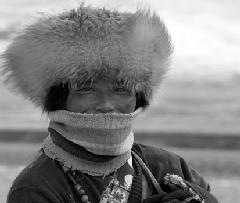
tibetan-woman-Color_RGB tibetan-woman-Escala_de_grisos tibetan-woman-Color_indexat
Font de la imatge
Actualitzat 27 d'octubre de 2014

dijous, 6 de novembre del 2008

15. Acolorir imatges

Ara que ja tenim experiència en el treball per capes i com es poden crear, eliminar, sobreposar, canviar l'ordre de visualització, etc. arriba el moment de plantejar-nos l'edició del contingut de qualsevol capa, concretament la modificació del color que presenta una o més parts de la capa.

Planxa i pintura ... sobretot pintura!

Així, el que farem serà: ficar un cotxe a la cabina de pintura i el canviarem de color.

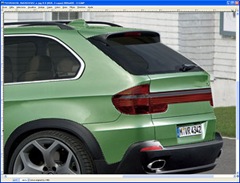
Hem partir de la imatge d'un cotxe que hem trobat a Flickr.com.

BMW01

  • Un cop oberta la imatge amb el GIMP, dupliquem la capa per tal de reservar-la i amaguem la capa original.

BMW02

  • Nosaltres treballarem a sobre de la capa duplicada: canviem el seu nom i li posem Cotxe original.
  • Ara, amb l'eina de Seleccionar Llaç, molt a poc a poc, i treballant a un 400% de visualització, anem seleccionant tota la carrosseria, de color verd.

BMW03

  • Clar, com que volen seleccionar només la carrosseria, un cop feta la selecció exterior, hem de treure els vidres i la matrícula. Per fer-ho, un cop feta la selecció exterior, cliquem, aguantem la tecla Control (veurem que al costat de la icona del ratolí del llaç apareix un signe - que vol dir que la selecció que farem ara la restarem de la feta anteriorment, creant un forat) i seleccionem els dos vidres. De la mateixa manera hem de treure la matrícula.

BMW09

BMW04

  • Un cop finalitzada la selecció anem al menú Edita Copia ( o bé cliquen la combinació de tecles Ctrl + C) i a continuació fem Edita Enganxa com a ... Nova capa (o bé clica la combinació de tecles Ctrl + V). Acabem de crear una nova capa, anomenada Porta-retalls, consistent en la selecció anterior.

BMW05

BMW06

  • La capa enganxada queda desplaçada i ara amb l'eina Mou la situarem exactament a sobre de l'original.
  • Arriba el moment de gaudir de l'acoloriment del nostre vehicle!.
  • Anem al menú Colors Acoloreix. A la finestra o quadre de diàleg que s'obre -Acoloreix- podem anar canviant de color i veure una previsualització del resultat, abans de fer-ho definitivament a la imatge.

BMW08

  • Hem triat un color blau directe i l'aspecte final és el de la figura.

BMW10

  • Si haguéssim volgut una tonalitat diferent de blau, només hauria calgut clicar a la pastilla de color de Color personalitzat i, a la finestra Acoloreix amb el color personalitzat, triar la tonalitat desitjada.

BMW11

  • Anomenem i desem el resultat final, a la nostra carpeta de treball, amb el nom

acolorir_01_USUARI.xcf.

Aquest exercici ens servirà de pràctica. Us proposem que trieu una altra imatge i l'acoloriu. Heu de fer el mateix i el resultat final el desem, a la nostra carpeta de treball, amb el nom


acolorir_02_USUARI.xcf.

Algunes imatges útils ...

416774733_174ddaed8f_b

Imatge 1

96414512_aa5f0c5850_o

Imatge 2

233879241_9d4a0064c6_b

Imatge 3

432562761_d5bcaaafa4_o

Imatge 4

464375787_7a51b1e08d_o

Imatge 5

1458235252_37d5322d1b_o

Imatge 6